
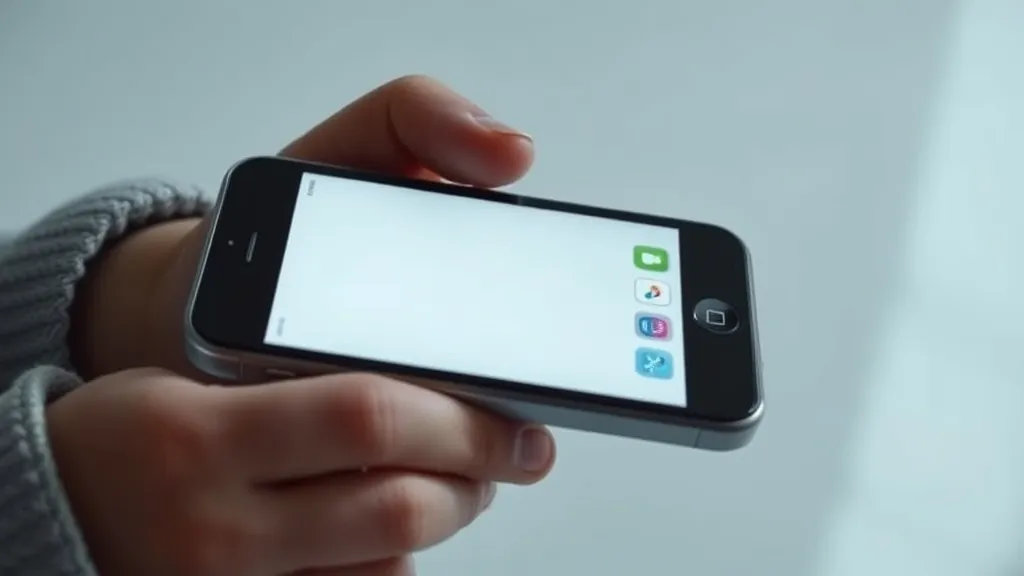
Transformer un iPhone en téléphone basique pour un enfant est une solution pragmatique qui répond à un besoin précis : garantir la sécurité par la communication tout en limitant les risques liés aux écrans et aux contenus inappropriés. La méthode la plus directe consiste à utiliser la fonctionnalité d’accessibilité native d’Apple, appelée « Accès assisté ». Cette option permet de verrouiller l’interface sur quelques applications essentielles, comme les appels téléphoniques et les messages, tout en masquant le reste du système d’exploitation. L’enfant conserve ainsi un outil de contact vital sans pouvoir naviguer vers des jeux, des réseaux sociaux ou des contenus publicitaires.
Cette approche s’inscrit dans une réflexion plus large sur l’éducation numérique et la gestion du temps d’écran. Il ne s’agit pas seulement de bloquer l’accès, mais aussi d’accompagner l’enfant vers une autonomie responsable. Pour ceux qui cherchent à stimuler le développement cognitif et linguistique de leur progéniture sans passer par les tablettes, il existe de nombreuses pistes éducatives, telles que Boostez le langage de votre enfant : 7 jeux pour 18 mois. Ces activités hors écran complètent utilement la stratégie de limitation numérique mise en place via le smartphone.
Pourquoi opter pour un iPhone en mode dumb phone ?
Le choix d’un smartphone plutôt que d’une montre connectée ou d’un téléphone fixe tient souvent à la polyvalence de l’appareil. Un iPhone offre une qualité d’appel supérieure, une géolocalisation précise via Find My (Localiser) et une familiarité avec l’interface pour les parents qui souhaitent garder un œil sur l’appareil depuis leur propre dispositif. Cependant, cette puissance technologique devient rapidement un piège si elle n’est pas canalisée. Sans restrictions, un smartphone entre les mains d’un enfant préadolescent ou adolescent peut devenir une source de distraction majeure, voire un vecteur d’anxiété liée aux réseaux sociaux.
L’objectif ici est de revenir à l’usage fondamental du téléphone : communiquer. En réduisant l’appareil à sa fonction première, on supprime les tentations numériques. Cela permet également de poser des bases saines pour l’utilisation future de la technologie. L’enfant apprend que l’appareil est un outil utilitaire, non un divertissement permanent. Cette distinction est cruciale dans un contexte où les enfants sont exposés très tôt aux interfaces tactiles. Comme le souligne une analyse récente citée par Ohio State News, l’utilisation des écrans pour calmer un enfant doit être nuancée ; elle dépend du contexte et peut nécessiter des alternatives selon les besoins spécifiques de l’enfant Is using screens to calm a child bad? It depends. - Ohio State News. En transformant l’iPhone en « dumb phone », on évite justement cette dépendance comportementale immédiate.
De plus, cette configuration simplifie la maintenance pour les parents. Moins il y a d’applications installées, moins il y a de mises à jour à gérer, de comptes à créer et de paramètres de confidentialité à vérifier. C’est une forme de minimalisme numérique appliqué à l’éducation. Cela rejoint également les principes de certaines pédagogies, comme Montessori, qui privilégient le concret et l’interaction réelle avec l’environnement plutôt que la stimulation virtuelle passive. Pour enrichir ces interactions au quotidien, vous pouvez découvrir 5 activités Montessori avec des objets du quotidien pour stimuler votre enfant, renforçant ainsi l’autonomie de l’enfant dans le monde physique.
Activer l’Accès assisté : la méthode radicale
La fonctionnalité clé pour réaliser cette transformation est l’« Accès assisté » (Assistive Access), disponible dans les paramètres d’accessibilité des iPhones récents. Contrairement au « Temps d’utilisation » (Screen Time) qui impose des limites horaires ou bloque des catégories d’applications après un certain délai, l’Accès assisté change radicalement l’expérience utilisateur. Il ne s’agit pas de restreindre, mais de reconfigurer entièrement l’interface. Une fois activé, l’écran d’accueil disparaît pour laisser place à une grille personnalisable contenant uniquement les icônes que vous avez choisies.
Selon des retours d’expérience partagés sur des communautés parentales, cette fonctionnalité permet de sélectionner uniquement certaines applications (comme les appels et SMS) tout en masquant le reste de l’interface sauf saisie du code PIN Turning iPhone into a dumb phone | Reddit r/Parenting + r/NewParents + r/Montessori. Cela signifie que même si l’enfant connaît le code de déverrouillage de l’appareil, il ne peut pas accéder aux autres fonctions du système tant qu’il utilise ce profil spécifique. C’est une barrière technique efficace contre la curiosité numérique naturelle de l’enfant.
Pour activer cette fonction, rendez-vous dans Réglages > Accessibilité > Accès assisté. Vous devrez ensuite configurer un code d’accès distinct, différent du code principal de l’iPhone. Ce code secret est la seule porte de sortie vers l’interface normale du téléphone. Si l’enfant tente d’y accéder sans le code, il reste coincé dans l’environnement restreint. Cette séparation claire aide l’enfant à comprendre qu’il y a deux modes d’utilisation : celui de l’outil simple pour sortir, et celui de l’ordinateur de poche complet réservé aux parents.
Il est important de noter que cette méthode est irréversible sans le code. Assurez-vous donc de mémoriser ce code secondaire ou de le noter dans un endroit sûr. De plus, vérifiez bien que les applications autorisées incluent celles nécessaires à la sécurité, comme les contacts d’urgence ou les applications de messagerie instantanée si vous souhaitez permettre WhatsApp ou iMessage, tout en excluant Safari, App Store, YouTube ou les jeux.
Configurer les applications autorisées et le code secret
Une fois l’Accès assisté activé, la phase de configuration demande de la rigueur. Vous devez choisir précisément quelles icônes apparaîtront sur l’écran d’accueil virtuel. Pour un usage purement téléphonique, limitez-vous à Téléphone, Messages et Contacts. Si vous jugez nécessaire que l’enfant puisse envoyer des photos pour montrer son environnement ou partager un moment, vous pouvez ajouter Photos, mais attention à ne pas ouvrir la porte à Instagram ou TikTok via les partages intégrés.
La sécurisation passe par le code PIN. Lors de la configuration de l’Accès assisté, iOS vous demandera de définir un code d’accès dédié. Ne choisissez pas un code facile à deviner pour l’enfant, mais évitez aussi un code trop complexe que vous pourriez oublier. Ce code sert à deux choses : quitter le mode Accès assisté pour revenir à l’iPhone normal, et modifier les paramètres de cet accès. Gardez-le confidentiel.
En plus du code, pensez à désactiver les suggestions d’applications dans la barre d’icônes en bas de l’écran. Parfois, même dans un mode restreint, des raccourcis peuvent apparaître. Vérifiez également les paramètres de confidentialité des applications autorisées. Par exemple, assurez-vous que l’application Messages ne propose pas automatiquement des stickers ou des effets visuels complexes qui pourraient distraire l’enfant ou l’inciter à chercher d’autres options.
Un point crucial concerne la recharge de l’appareil. L’Accès assisté fonctionne tant que le téléphone est allumé. Si la batterie tombe à zéro, le téléphone s’éteint. Au redémarrage, il reviendra à l’état initial, c’est-à-dire l’écran de verrouillage standard. Si l’enfant connaît le code principal, il pourrait contourner la restriction au prochain démarrage. Pour éviter cela, certains parents préfèrent laisser le téléphone branché en permanence ou utiliser un chargeur fixé au mur, rendant la manipulation difficile sans votre aide. D’autres ajustent les paramètres de veille pour que l’écran ne s’éteigne jamais complètement, bien que cela impacte la durée de vie de la batterie.
Équilibrer sécurité numérique et autonomie de l’enfant
Transformer un iPhone en outil basique est une mesure technique, mais elle doit s’inscrire dans une démarche éducative plus large. La sécurité numérique ne se résume pas à bloquer des boutons ; elle implique d’apprendre à l’enfant à utiliser la technologie de manière consciente. Même avec un accès limité, l’enfant doit comprendre pourquoi il a ce téléphone. C’est un outil de sécurité, pas un jouet.
Discutez avec lui des règles d’usage. Quand doit-il appeler ? Que faire en cas d’urgence ? Comment répondre poliment ? Ces conversations sont aussi importantes que la configuration technique. Elles renforcent son sentiment de responsabilité et réduisent l’envie de contourner les restrictions, car il comprend leur logique.
Parallèlement, il est essentiel de proposer des alternatives aux écrans pour gérer les moments de boredom ou de stress. Si l’enfant attend ses parents ou s’ennuie pendant un trajet, un téléphone muet peut vite devenir frustrant. Il est donc judicieux d’avoir prévu d’autres supports, comme des livres, des jeux de société portables ou des écouteurs pour écouter de la musique ou des histoires. Comme indiqué précédemment, il existe de nombreuses façons Comment calmer un enfant sans écran : 7 alternatives rapides et efficaces de gérer ces situations sans recourir à la stimulation visuelle.
À mesure que l’enfant grandit et fait preuve de maturité, vous pourrez envisager d’élargir progressivement les permissions. Peut-être ajouter une application de cartographie pour qu’il sache où il va, ou limiter l’accès à Internet pour des recherches scolaires sous supervision. L’Accès assisté permet de faire ces ajustements finement, sans avoir à changer d’appareil. Cette flexibilité permet d’adapter la technologie à l’âge et à la responsabilité de l’enfant, favorisant ainsi une transition douce vers l’autonomie numérique complète à l’adolescence.
Vous avez aimé cet article ?